Exemples › Retouche du décor

Retouche du décor

Changez le monde autour de vos personnages.

Un arrière-plan trop chargé, un ciel gris le jour d'un mariage, un détail qui gâche la scène... Avec l'IA, le décor n'est plus une fatalité. On peut le supprimer, le remplacer, l'embellir, ou même transporter un personnage dans une autre époque.

Pour chaque exemple, vous trouverez le prompt exact utilisé. Vous pouvez le copier, l'adapter, et l'essayer sur vos propres photos.

Ce que l'on peut faire

  • Supprimer un fond
  • Changer de fond
  • Améliorer le ciel
  • Remplacer un élément de la photo par autre chose

Changer de fond et d'époque
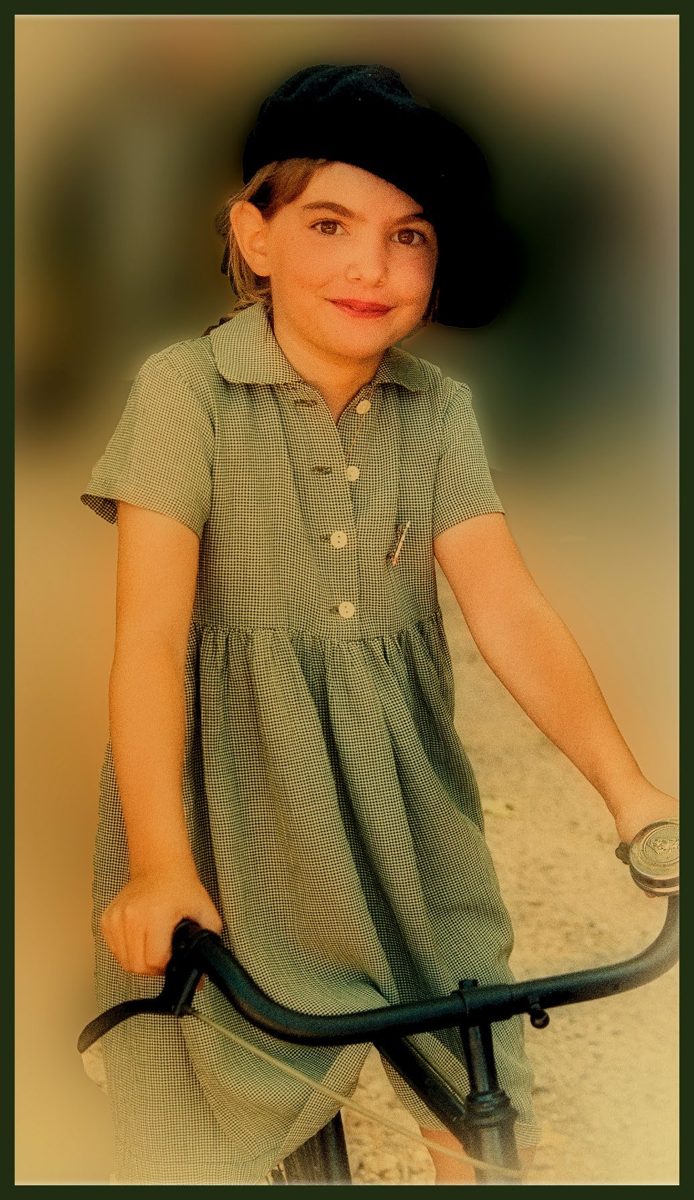
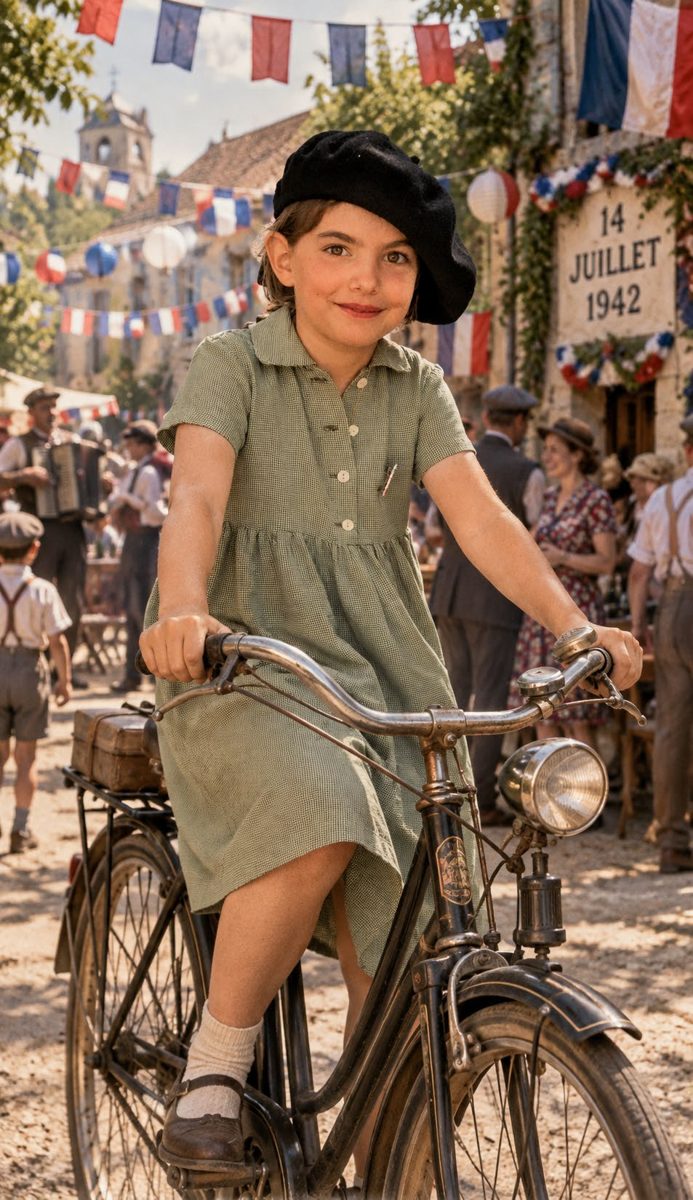
Photo d'origine : fillette au béret sur son vélo, aux teintes sépia
Avant
Résultat : la même fillette sur un vélo ancien, au milieu d'une fête du 14 juillet 1942
Après
Prompt utilisé« Pourriez-vous mettre le personnage sur cette photo sur un vélo de 1942 et comme arrière-plan une fête du 14 juillet 1942 ? »
Outil utilisé : GPT Image

Ce que cela apporte

Un simple portrait devient une scène d'époque pleine de vie. L'IA a conservé le visage, le béret et la robe, et a recréé tout l'univers autour.

Astuce : donnez une date précise : l'IA choisira les bons objets et les bonnes ambiances.
Remplacer un fond par un autre paysage

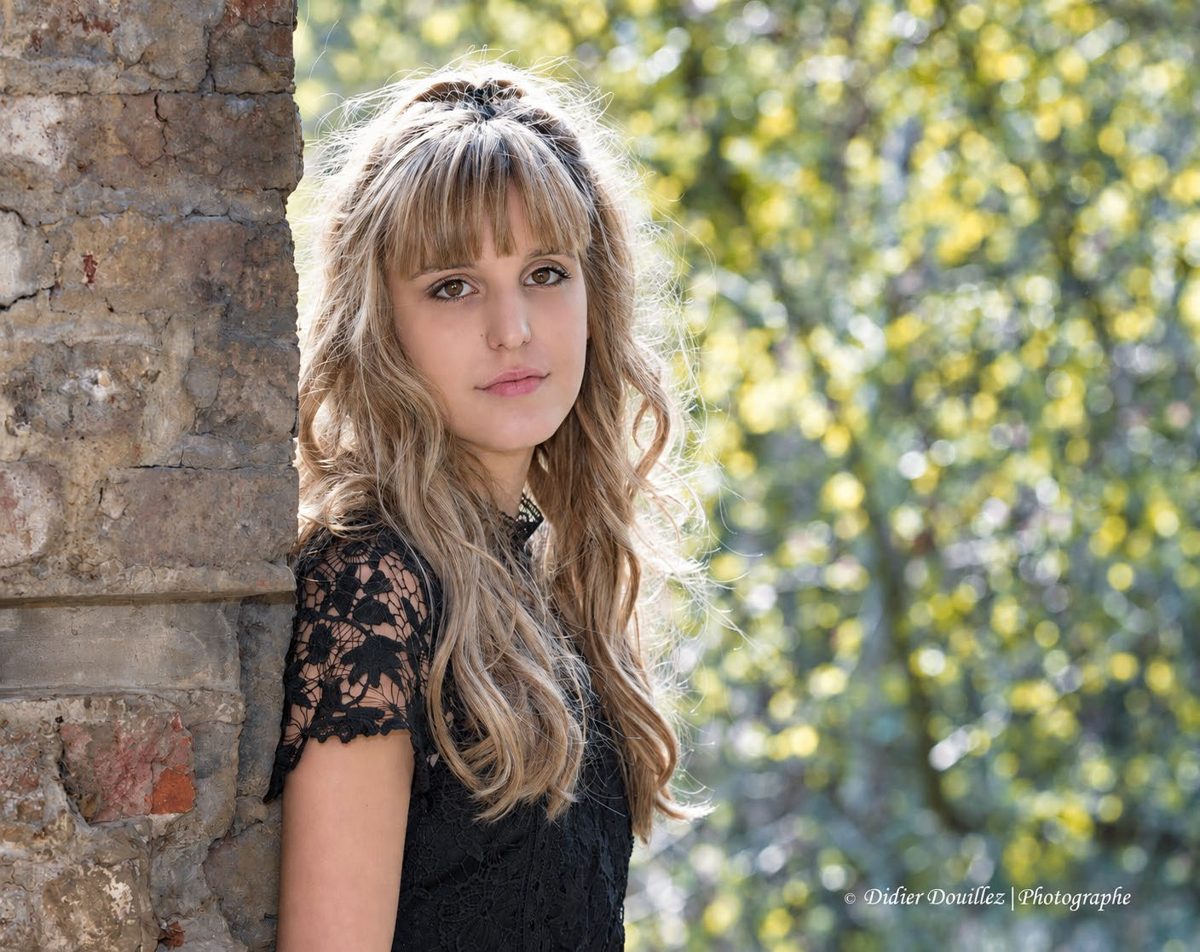
Photo d'origine : portrait d'une jeune femme devant un feuillage, à côté d'un mur de pierre
Avant
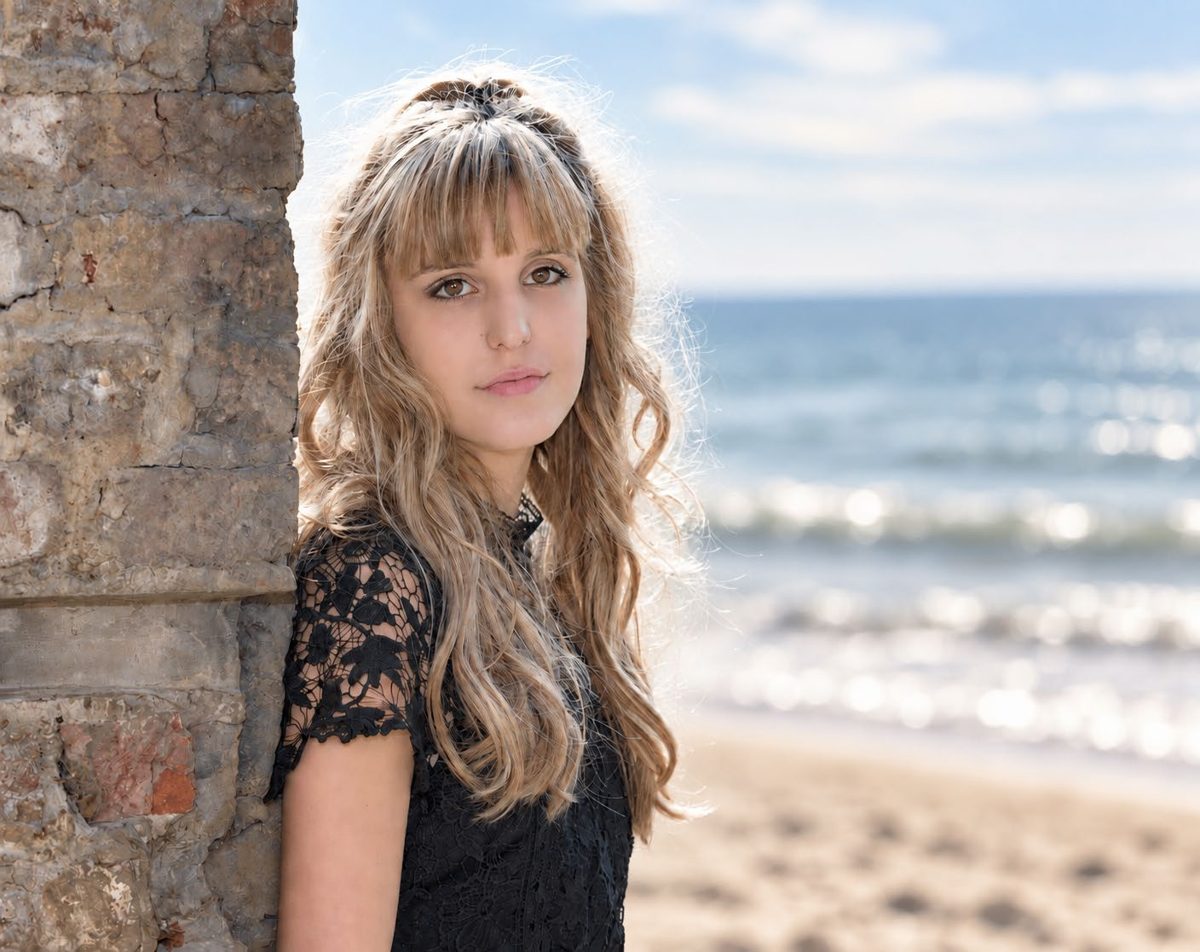
Résultat : le même portrait, avec une plage et la mer en arrière-plan
Après

Photo : Didier Douillez

Prompt utilisé« Effacer sur cette photo l'arrière-plan feuillage et le remplacer par un paysage de plage. »
Outil utilisé : GPT Image

Ce que cela apporte

Une seule phrase a suffi pour transporter le personnage au bord de la mer. Le visage, la coiffure, la robe en dentelle et même le mur de pierre sont restés identiques. Surtout, l'IA a respecté la lumière : le contre-jour qui éclaire les cheveux s'accorde parfaitement avec le soleil qui scintille sur l'eau. Le résultat paraît naturel, comme si la photo avait vraiment été prise sur la plage.

Astuce : quand le sujet est éclairé à contre-jour, choisissez un décor lui aussi lumineux (plage, ciel clair, champ). L'accord de lumière rend le montage crédible.

Les conseils pour réussir votre retouche du décor

  1. Décrivez le nouveau décor avec des détails : « une plage de sable fin au coucher du soleil » vaut mieux que « une plage ».
  2. Précisez ce qui reste inchangé : « garde le personnage exactement tel quel ».
  3. Pensez à la cohérence de la lumière : un fond ensoleillé avec un sujet photographié à l'intérieur peut paraître étrange. Précisez « avec une lumière cohérente ».
  4. Donnez une époque ou un style si vous voulez une ambiance particulière.
  5. Pour un ciel : indiquez le type de nuages et l'heure de la journée.

La règle d'or : une photo, un seul prompt

Plus vous enchaînez de retouches l'une après l'autre sur la même image, plus de petits défauts apparaissent (sol abîmé, détails flous, objets déformés).

  1. Réfléchissez à toutes les modifications souhaitées.
  2. Écrivez-les ensemble dans un seul prompt.
  3. Partez toujours de la photo d'origine, jamais d'une version déjà retouchée.

Si le résultat ne vous plaît pas, recommencez depuis l'original avec un prompt amélioré. En savoir plus

Modèles de prompts à copier

Modèle à adapter« Supprime le fond de cette photo et remplace-le par [décor précis]. Garde le personnage exactement tel quel. »
Modèle à adapter« Rends le ciel plus bleu avec quelques nuages blancs légers. Ne modifie pas le reste de la photo. »
Modèle à adapter« Remplace [élément] par [nouvel élément] en gardant la même lumière et les mêmes proportions. »

À vous de jouer !

Prenez une photo de vous en extérieur et demandez un fond de votre choix. Pensez à décrire la lumière : « coucher de soleil », « ciel gris », « matin d'été ».

Continuez l'exploration